
הפעלת דיאלוג
יש הבדל בין הפעם הראשונה שפותחים את 'דיאלוג' לאחר ההתקנה, לבין השימוש היום־יומי בהמשך.
הפעלה ראשונה
בפעם הראשונה, כפתור ההפעלה הרגיל של 'דיאלוג' עדיין לא מופיע בסרגל הכלים של Word. כדי להפעיל אותו בפעם הראשונה, יש ללחוץ על הכפתור 'תוספות' ('Add-ins'), ומתוך התפריט שנפתח לבחור 'מתקדם' ('Advanced'), ומשם את 'דיאלוג'.
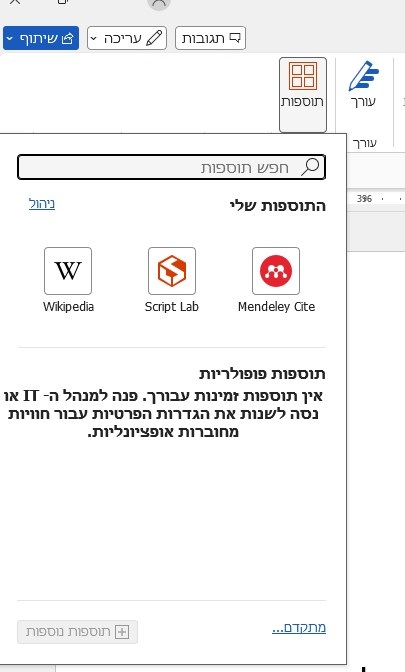
שימו לב: בחלק מגרסאות Word, הכפתור 'תוספות' ('Add-ins') נמצא בתפריט 'הוספה' ('Insert') ולא בתפריט 'בית' ('Home').
שימו לב: בפלטפורמות מסוימות (כמו Mac), ייתכן שכפתור ההפעלה של 'דיאלוג' ייעלם מדי פעם מסרגל הכלים. במקרה כזה יש לחזור על אותה פעולה של הפעלה ראשונה: ללחוץ שוב על 'תוספות' ('Add-ins') ולבחור את 'דיאלוג' מתוך 'מתקדם' ('Advanced').
שימוש שוטף
לאחר ההפעלה הראשונה, 'דיאלוג' יופיע כקבוצת כפתור קבועה בסרגל הכלים של Word, ואפשר יהיה ללחוץ עליו ישירות בכל פעם מחדש — בלי לעבור דרך 'תוספות' ('Add-ins') מחדש.
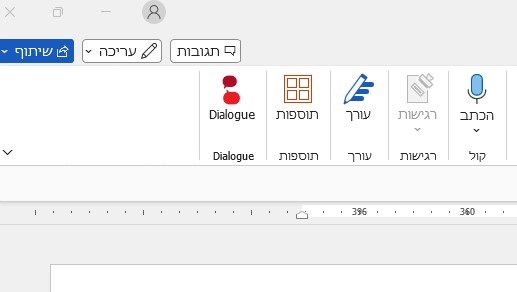
לחיצה על הכפתור מציגה את חלונית הצד של 'דיאלוג'.
עודכן לאחרונה:
לא מצאתם תשובה? צרו איתנו קשר