
עיצוב פסקה וסגנונות תסריט
סגנונות התסריט הם הגדרות עיצוב לסוגי הפסקאות השונים שבתסריט. ההגדרות האלה מבטיחות לכם שהתסריט יהיה כתוב בצורה תקנית, בהתאם לדרישות המקצועיות בתחום הקולנוע והטלוויזיה.
הסגנונות נבדלים זה מזה בכניסות וביציאות של הטקסט, במרווחים בין השורות והפסקאות, ובגודל הגופן. (על שינוי הפרמטרים העיצוביים של הסגנונות עצמם — בדף עזרה נפרד שיבוא בעתיד.)
איך בוחרים סגנון?
אפשר לבחור מראש את סגנון הפסקה עבור השורה הבאה שנכתוב, או לסמן שורה/פסקה קיימת ולהחיל עליה סגנון. לבחירת הסגנון לוחצים על הכפתור המתאים בחלונית העבודה של דיאלוג. שמות הכפתורים מופיעים תמיד באנגלית, משום שזה השם של הסגנון ב־Word — בלי קשר לשפת הממשק:
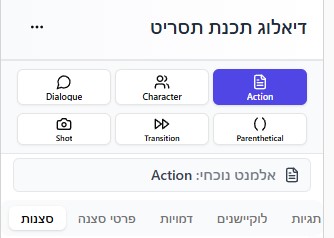
ששת סגנונות התסריט
- Action (פעולה) — מיועד לתיאור מה שנראה על המסך ומה שמתרחש בסצנה.
- Character (דמות) — מיועד לציון שם הדמות הדוברת בלבד (ראו הערה בסגנון 'הערת בימוי'), ומופיע לפני הדיאלוג שלה.
- Dialogue (דיאלוג) — הטקסט הנאמר על ידי הדמות.
רוב התסריט מורכב מפסקאות של פעולה, דמות ודיאלוג.
- Parenthetical (הערת בימוי) — הוראת בימוי, מכונה גם 'סוגריים'. הערה קצרה בסוגריים הנוגעת לאופן שבו הדמות דוברת (למשל "בשקט" או "מתרגשת"). יש המוסיפים את הערת הבימוי ליד שם הדמות בסוגריים, אבל בכתיבה תקנית ההערה נכתבת בפסקה נפרדת — ולשם כך מיועד הסגנון הזה.
- Transition (מעבר) — פסקה המתארת את האופן שבו מתחבר סיום סצנה אחת לתחילת הסצנה הבאה. לדוגמה: חתוך אל, CUT TO, דיסולב, פייד.
- Shot (שוט) — מיועד לתיאור של שינוי בזווית הצילום, שינוי מיקום בתוך הסצנה או מעבר זמן בתוך הסצנה. לדוגמה: צילום מרחוק, צילום מזווית רחפן, מעבר לפינת החדר המרוחקת.
החלת סגנונות אוטומטית
כאמור, מחילים סגנון על פסקה באמצעות כפתורי הסגנונות בחלונית העבודה. עם זאת, אחרי כל פסקה (בלחיצה על Enter) דיאלוג תחיל אוטומטית, כברירת מחדל, את הסגנון הצפוי והנפוץ: אחרי כותרת סצנה יוחל סגנון פעולה, אחרי פעולה — דמות, אחרי דמות — דיאלוג, ואחרי דיאלוג — שוב דמות (מוכן לדובר הבא).
אם הסגנון שהוחל אינו מתאים למה שרציתם לכתוב, פשוט לוחצים על כפתור הסגנון הרצוי בחלונית העבודה.
טיפ: איך יודעים מה הסגנון של הפסקה הנוכחית?
- הכי פשוט — מסתכלים בחלונית העבודה: כשעוברים בין שורות במסמך, הכפתור של הסגנון הפעיל מודגש אוטומטית — כך שתמיד תדעו איפה אתם נמצאים.
- שורת חיווי — מתחת ללחצני הסגנונות קיימת שורת חיווי המציגה את הסגנון של הפסקה הנוכחית.
- בסרגל 'בית' ('Home') של Word, בתיבת הסגנונות, סגנון הפסקה שבה נמצא הסמן מסומן בריבוע בולט. גם לחיצה על סגנון בתיבה זו תחיל אותו על הפסקה הנוכחית.
מקשי קיצור
בהפעלת דיאלוג החדשה בחלונות (Windows), מקשי הקיצור להחלת הסגנונות הם:
| סגנון | מקש קיצור |
|---|---|
| Action (פעולה) | Alt+A |
| Character (דמות) | Alt+C |
| Dialogue (דיאלוג) | Alt+D |
| Parenthetical (הערת בימוי) | Alt+P |
| Transition (מעבר) | Alt+T |
| Shot (שוט) | Alt+S |
בסביבת Mac לא קיימים מקשי הקיצור של דיאלוג, אולם אפשר להוסיף אותם בשתי דרכים:
- פנייה לתמיכה של דיאלוג, בבקשה לקבל מאקרו להגדרת המקשים יחד עם הוראות ביצוע.
- הגדרה עצמית דרך Word — באחת משתי הדרכים הבאות.
דרך א' — מתוך רשימת הסגנונות
- בסרגל 'בית' ('Home') של Word, בגלריית הסגנונות, לוחצים עם לחצן העכבר הימני על הסגנון המבוקש (למשל Action).
- בתפריט שנפתח בוחרים 'שינוי...' ('Modify...').
- בתחתית תיבת הדו־שיח שנפתחת לוחצים על הכפתור 'עיצוב' ('Format').
- מהתפריט בוחרים 'מקש קיצור' ('Shortcut key').
- מקישים את צירוף המקשים הרצוי.
- לוחצים 'הקצה' ('Assign') ואז 'סגור' ('Close').
דרך ב' — דרך התאמה אישית של לוח המקשים
- בשורת התפריטים העליונה של ה־Mac (התפריט הקלאסי, שקיים רק במק) בוחרים 'כלים' ('Tools').
- בוחרים 'התאמה אישית של לוח מקשים' ('Customize Keyboard').
- ברשימת 'קטגוריות' ('Categories') בוחרים 'סגנונות' ('Styles').
- ברשימה שלצידה בוחרים את הסגנון הרצוי (למשל Action).
- לוחצים בתוך התיבה 'הקש קיצור מקשים חדש' ('Press new keyboard shortcut') ומקישים את הצירוף הרצוי — הצירוף חייב לכלול לפחות מקש אחד מבין Command / Control / Option / Shift.
- אם הצירוף כבר תפוס, יוצג ליד 'מוקצה כעת ל:' ('Currently assigned to') למי הוא שייך.
- לסיום לוחצים 'הוסף' ('Add').
עודכן לאחרונה:
לא מצאתם תשובה? צרו איתנו קשר