הוראות התקנה דיאלוג למקינטוש
- הורידו את קובץ ההתקנה בלחיצה על לחצן הורדה (בתחתית הדף)
- לחצו על הקובץ המכווץ zip.
- בתוך הקובץ לחצו על הקובץ
DialogueDevScreenplayWriting-1.0.0-osx-installer.app
והפעילו את ההתקנה
מה קורה אם מקבלים הודעת אבטחה:
לעיתים יתכן ותקבלו הודעת אבטחה, למשל:
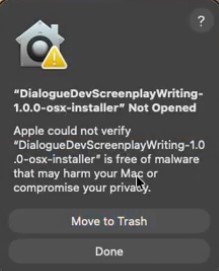
הערה: יתכנו נוסחים אחרים, אך בעקרון מדובר בחסימה של הפעלת הקובץ מסיבות אבטחה.
- במקרה כזה לחצו על DONE (או Cancel) ואחר כך לחצו על אייקון התפוח ושם בחרו ב – system settings (בחלק מהגרסאות של מערכת ההפעלה השם הוא system preferences)
- לחצו על Privacy and security
- בתוך רשימת האפשרויות תופיע הודעה:
DlgMacSetup was blocked to protect your Mac
- בחרו באפשרות open anyway
- אם תתבקשו להקליד את סיסמת המשתמש שלכם, הקלידו אותה והפעילו את הקובץ.
פתיחת דיאלוג בתוך Word
לאחר שהתכנה מותקנת, יש לפתוח אותה בתוך ה- Word. לאחר הפתיחה הראשונה היא תופיע שם תמיד.
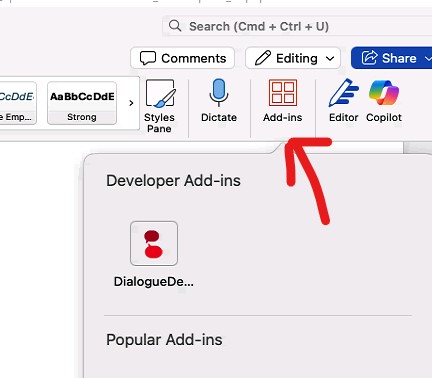
- ברצועת הכלים של Word > בכרטיסיה "בית" ( Home ) לחצו על Add-ins

- חפשו ברשימת התוספים את דיאלוג.
- בגרסאות קודמות של Word תוכלו למצוא את לחצן דיאלוג ברצועת הכלים בכרטיסיה "הוספה" (Insert) > Add-ins